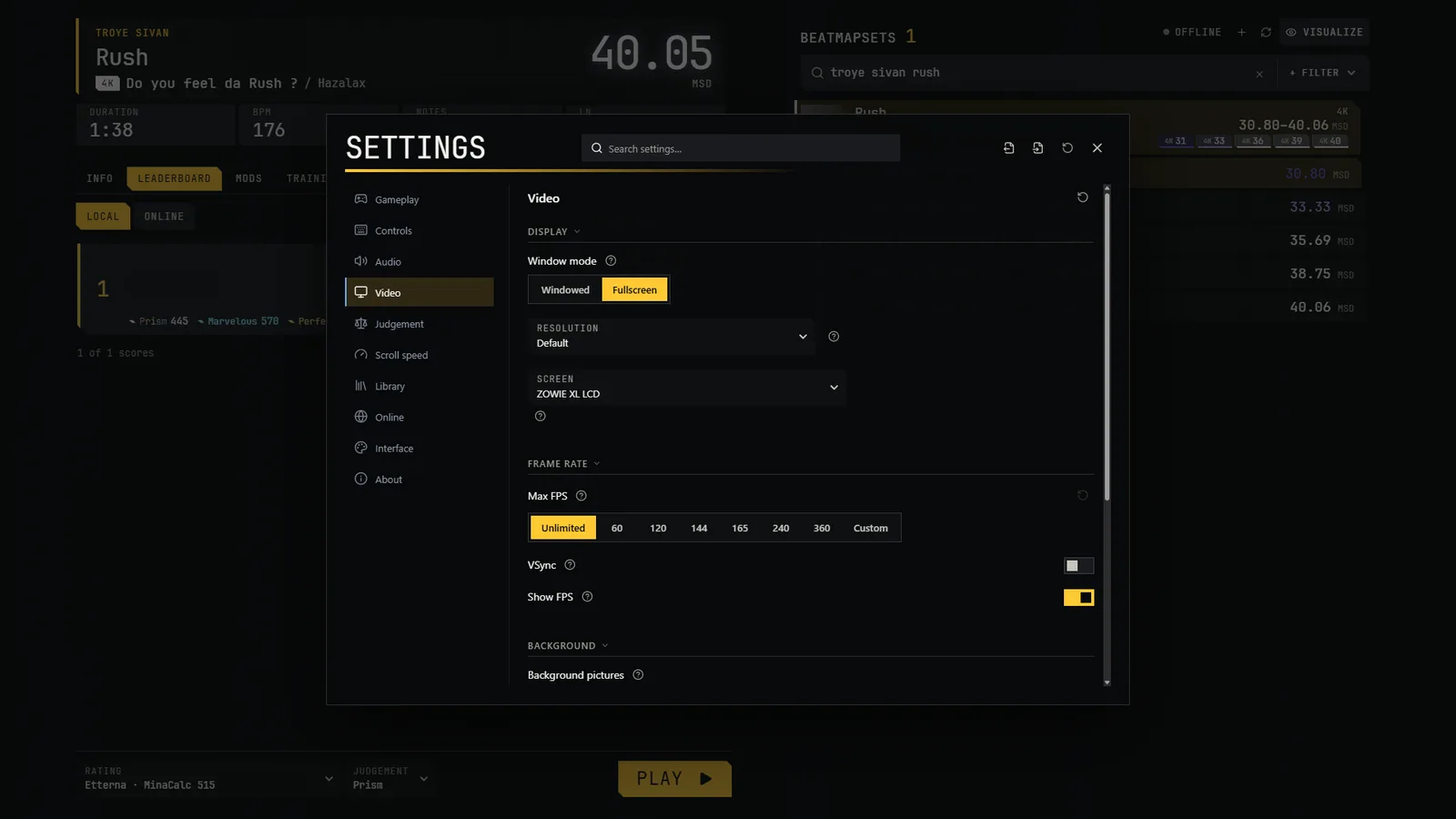
Ouvrez les Réglages depuis le menu Échap. Ils ont une zone de recherche et un bouton pour rétablir les valeurs par défaut.
| Catégorie | Contenu |
|---|---|
| Jeu | Décalage audio et décalage visuel ; scripts de map |
| Commandes | Touches des colonnes par disposition ; touches de pause, de sortie, de redémarrage et de saut d'intro ; touches déclarées par les mods ; durée de maintien pour quitter |
| Audio | Volume ; normalisation au pic ; musique des menus |
| Vidéo | Mode d'affichage, résolution, écran ; FPS max, VSync, compteur de FPS ; images de fond, fond noir, luminosité du fond |
| Jugement | Jeux de jugement et vos préréglages, fenêtre de chaque palier |
| Vitesse de défilement | Le système à utiliser et sa valeur |
| Bibliothèque | Dossiers de maps ; téléchargements ; optimisation à l'installation ; difficultés affichées ; calcul en arrière-plan |
| Interface | Nom du joueur, langue, apparence, polices du HUD |
| Mods | Options des mods qui en ont besoin (seulement s'il y en a) |
| À propos | Version et canal, dossiers, journal de plantage, mises à jour |
Langue
L'interface existe en anglais, en français et en chinois simplifié. L'anglais est utilisé tant que vous n'en choisissez pas une autre : Réglages → Interface → Langue. Le jeu ne lit pas la langue de Windows.
Exporter et importer votre configuration
Deux icônes en haut des Réglages exportent et importent vos réglages dans un fichier .pvsettings.json ; la ligne de chaque skin a la même chose pour la personnalisation de ce skin (.pvskin-config.json). Les fichiers sont du JSON lisible.
L'export ne contient qu'une liste fixe de réglages. Jamais exportés : votre nom de joueur, vos dossiers, les secrets (les identifiants de l'application osu! et le jeton Quaver sont gardés dans des fichiers chiffrés à part), le skin choisi, les mods désactivés, l'écran et le périphérique audio, et d'autres choses liées à votre machine. Les touches ne sont exportées que si vous cochez « Inclure les touches » (décoché par défaut). À l'import, le jeu valide le fichier et vous montre ce qui va changer avant de l'appliquer.